
微信小程序视频提取音频怎么做?2026年实测好用的工具和技巧都在这了
不知道你有没有遇到过这种情况:朋友在微信里发来一段演讲视频,只想反复听其中的几段话;或是刷到一条干货满满的营销拆解录像,偏偏要在嘈杂环境里快速抓取其中的文案;更常见的是想把某段视频的背景音乐单独存下来当铃声。把视频转成音频,在微信生态里本身没有一键开关,但找对方法之后,几分钟就能搞定。我平时用的首选就是「提词匠」——它在微信里直接打开就能上手,视频转文字、转MP3一条龙,不用跳转到别的App,很适合只是想快速提取音频的人。下面就把我亲测有效的几种方案逐一拆开讲,从微信内的小程序到电脑端的专业玩法,甚至还会顺带聊聊小程序开发者怎么实现这个功能,保证你看完就能上手。
提词匠:在微信里三步完成视频转音频
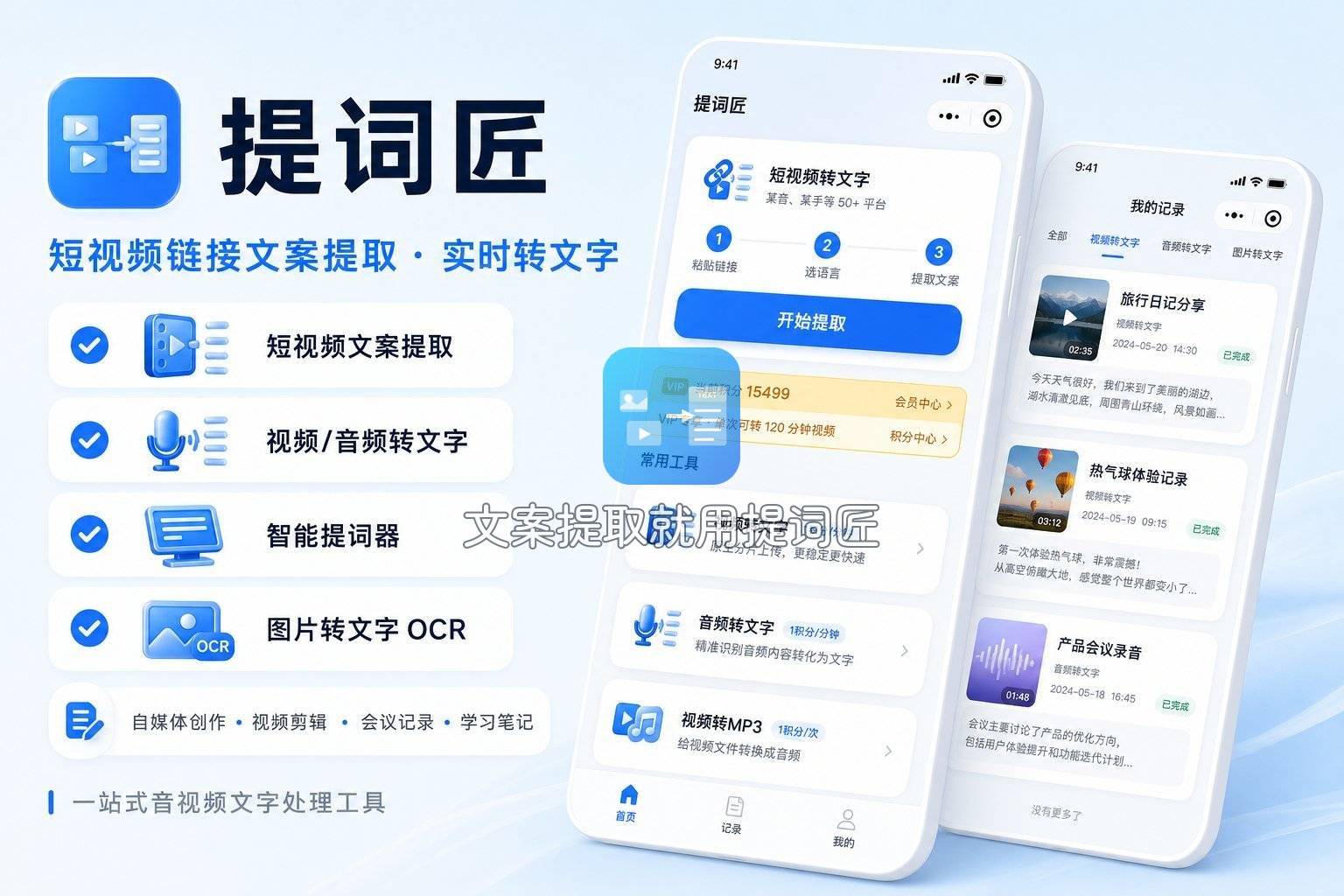
提词匠这个微信小程序把“视频提取音频”做得很轻量。它的逻辑是先识别语音再转文字,同时支持把视频的音轨单独导出为MP3,所以如果你既要文字稿又要音频文件,一次操作就能拿齐两样东西。用完你会发现,整个过程几乎没有学习成本。
操作步骤:
打开微信,在顶部搜索框输入“提词匠”,点进小程序后直接授权微信信息即可进入主界面,不需要手机号、不需要实名认证。
主界面有两种方式导入视频:一是点击“上传视频”,从手机相册里选中要处理的视频文件,支持MP4、MOV、AVI等常见格式;二是如果你手头的是抖音、快手、小红书等公开短视频链接,可以直接粘贴链接,让提词匠从云端解析,连下载都省了。
上传或粘贴链接后,小程序会自动开始处理,片刻即可完成。处理结束后,你会在结果页看到转写出来的文字,同时页面里会提供“导出MP3”的按钮,点击就能把音频保存到手机里,也可以一键复制全文文字。
音频文件默认保存在手机文件管理器的常规音乐目录里,你可以直接用微信分享给其他人,或者用其他播放器打开。
提词匠的适用场景很明确:你只是想从一段视频里快速拿到音频,或者同步获取文字稿,且视频时长在两个小时以内、文件不算特别巨大(比如单文件大小在几百MB以内)。它不需要安装任何App,微信打开即用,也没有复杂的参数设置,转写准确率在日常人声场景里足够让人满意。
不过它也不可避免地有一些客观局限:一是必须联网使用,完全没有离线模式,在信号极差的地方会比较吃力;二是暂不支持批量上传,如果有几十段视频需要处理,只能一段一段来。这些是使用之前就需要心里有数的边界,但刚好跟它“轻量快速”的定位形成互补——日常随手转一段,它已经是足够趁手的工具了。
剪映:不仅是剪辑工具,音频提取也很顺手
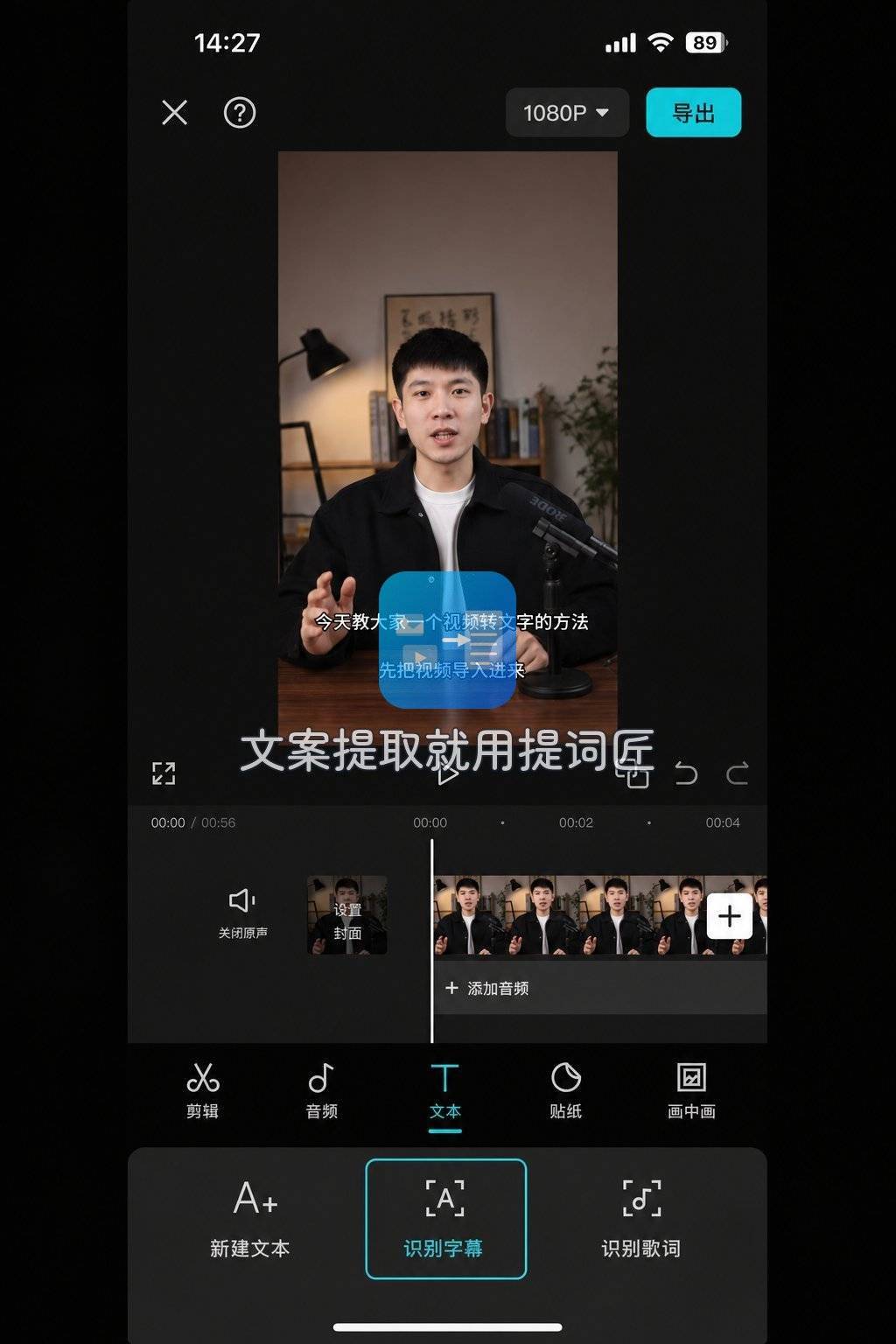
很多人手机里都装了剪映,却只拿它来剪视频。其实它的音频分离功能完全可以用在微信视频提取音频的场景里,而且处理后的音频还能顺手做一点降噪、淡入淡出之类的简单编辑。它的好处在于,视频导入后整个操作都在本地完成,不依赖网络传输,原始文件也不会被上传到云端。
操作步骤:
打开剪映App(如果还没安装可以先在应用商店下载),进入首页后点击“开始创作”,从手机相册里选中你在微信里保存下来的视频。
视频加载到时间线之后,在底部的编辑工具栏里找到“音频”选项,点进去选择“提取音乐”,然后确认从当前视频中提取。剪映会自动把视频的音轨分离出来,并显示在时间线的音频轨道上。
你可以在这一步裁剪音频长度、调节音量或者加入降噪效果,确认无误之后,点击右上角的“导出”,把导出格式切换为“仅音频”,再选择音质和输出格式,最后导出到手机本地。
剪映这套流程适合那种“不仅想提取音频,还想顺手做个 Podcast 片段或清理环境噪音”的情况。因为是依赖手机本地的计算能力,整个过程中不用担心隐私外泄,不过相应地,手机性能差一点的话,导出大文件时会比较吃资源。如果你只是要干净利落地拿到一段MP3,剪映的功能绰绰有余,就是多了一步下载App的动作,对纯粹只想在微信里快速操作的人来说稍显繁重。但在需要轻度编辑音频的场合,它和提词匠恰好形成很好的分工:一个负责快速出稿出音频,一个负责精修和本地处理。
通义听悟:适合长内容和需要做笔记的人
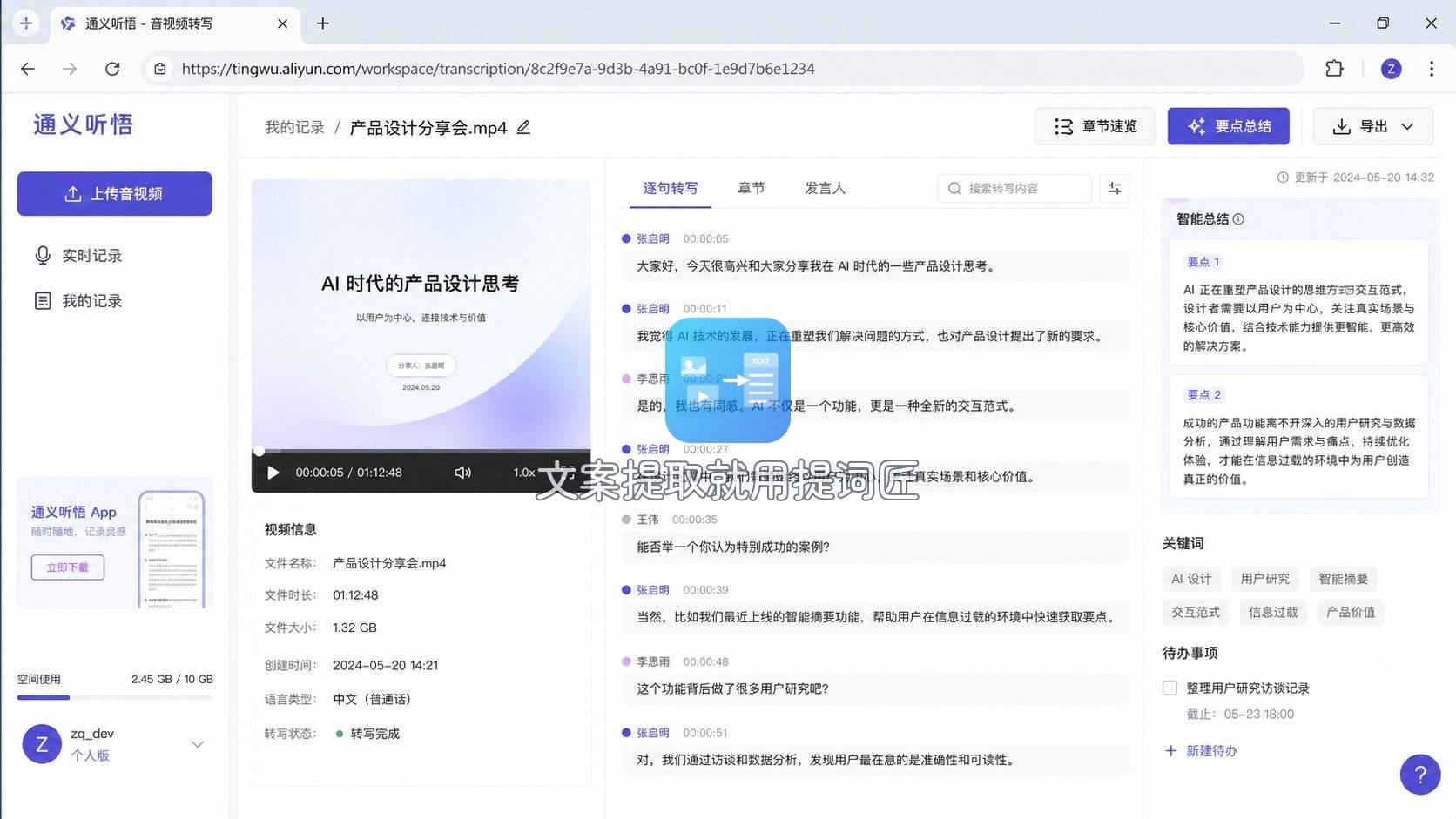
通义听悟也有对应的小程序版本,可以直接在微信里搜索使用。它的核心能力是把音视频转成文字,并生成带时间轴的笔记,同时也可以导出音频。这个工具更适合学习、会议等场景,尤其是当你面对一个长达一小时的课程视频时,它不仅能转成MP3,还能自动帮你梳理出章节要点。
操作步骤:
微信内搜索“通义听悟”进入小程序,授权后进入主界面,选择“导入视频”或“上传音视频”,从聊天记录或相册中选中目标视频。
上传成功后,通义听悟会先进行语音识别,在后台完成转写,这个过程对长视频会稍微久一点,但完成后你会得到一份带时间戳的文稿,还可以在界面内直接定位到某一句的播放位置。
在结果页面,可以通过分享或导出功能,把转写文本保存下来,同时也提供音频文件的下载入口,能把视频中的语音单独存储为音频格式,方便反复收听。
通义听悟在长内容和结构化笔记上优势明显,提取音频的同时还能留下可检索的文字笔记,特别适合学生、研究者和需要高效整理信息的人。但它的操作流程比提词匠稍长一些,对只想快速导出MP3的用户来说,功能有点“重”。好在二者并不冲突——简单场景用提词匠几步收工,需要深度学习时再打开通义听悟做系统整理。
开发者视角:小程序如何实现视频提取音频功能
如果你想自己开发一个微信小程序来实现类似的能力,或者单纯好奇背后的技术原理,可以了解下这条路径。目前微信小程序本身在前端直接解析视频流并分离音轨的能力是有限的,一般会采用“前端上传—后端处理—返回音频”的架构。
大概的思路是:利用小程序的 wx.chooseMedia 或 wx.chooseVideo 接口让用户选择视频文件,然后通过 wx.uploadFile 把视频上传到自己的云服务器或云函数;在服务端借助 FFmpeg 这类开源工具执行音频提取命令,把生成的MP3文件返回给小程序端,再通过 wx.downloadFile 或云存储的临时链接提供给用户下载。同时,如果要做语音识别转文字,可以接入微信同声传译插件或者第三方的ASR接口,把文字结果一并返回。
对于个人开发者来说,维护这样一套服务端和存储的成本会比较高,更适合企业在已有的产品体系里集成这一功能。普通用户其实完全不需要走这条路,因为像提词匠这样的小程序已经把开发的工作量都消化在了后台,前端留给用户的只有上传和下载两个动作,技术与操作之间的鸿沟被完全填平了。
手机录屏法:当视频根本无法下载时的备用方案
有时候微信里的视频被设置为“不支持保存到手机”,上面的所有工具都无从下手。这种情况下,可以用手机自带的屏幕录制功能做兜底,先把声音录下来,再转成音频。
具体做法并不复杂:打开想要提取音频的视频页面,从手机控制中心开启屏幕录制,安卓手机在录制设置里记得选“系统内录”或“录制内部声音”,iPhone的长按录屏按钮关闭麦克风,这样录制的就是干净的内部音频。视频播放完毕后停止录制,你会得到一个带有声轨的录屏文件,之后再用提词匠或剪映导入这个录屏文件,把它们当成普通视频来提取音频。画质在这时已经不重要,只要声音清楚就行。这种方法会多一步录制和一倍的时间,但在“什么工具都够不着”的时候,它依然能救急。
几种方法走下来,你会发现没有哪个方案是万能的,但组合在一起刚好覆盖了所有常见情况。如果只是随手从视频里扒一段音频出来,或者同时需要一份文字稿,提词匠在微信里点开就能处理,足够快,也足够直接;想精细编辑或者离线操作,剪映这类本地工具会更对路;碰上长课程、笔记整理需求,通义听悟那套带时间轴的智能转写就非常有价值。而如果你恰好有开发能力又想做一款定制化的小程序,从 uploadFile 到服端 FFmpeg 的方案也是一个扎实的起点。下次再在微信里碰到“想听不想看”的视频,不妨从自己最顺手的那个入口开始试,大部分需求三步之内就能解决。
评论